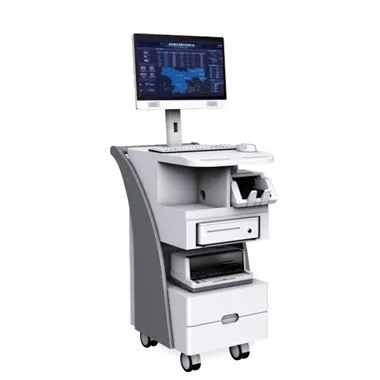
Il touch screen è un dispositivo che integra display e touch control. Poiché il sistema touch è un ponte per il dialogo tra uomo-macchina, ha un'ampia gamma di contatti con le persone ed è composto da vetro come corpo principale, che è relativamente fragile, e il tasso di guasti e rotture è relativamente alto rispetto ad altri dispositivi. Pertanto, si è formata la manutenzione del touch screen. Un'industria.
1. Il touch screen non è consentito
1. Fenomeno del fallimento
Un touch screen a onde acustiche di superficie non può eseguire normalmente l'operazione corrispondente quando si tocca la parte dello schermo del display con un dito.
2. Analisi ed elaborazione dei guasti
Questo fenomeno può essere causato dall'uso del touch screen sonico per un periodo di tempo e le strisce riflettenti attorno allo schermo sono coperte di polvere. Puoi pulirlo con un panno morbido asciutto, quindi spegnere, riavviare il computer e ricalibrare. È anche possibile che le strisce riflettenti dello schermo sonoro siano state leggermente danneggiate. Se ciò accade, non può essere completamente riparato.
Se si tratta di un touch screen capacitivo, il programma di calibrazione dello schermo può essere eseguito nelle seguenti condizioni:
(Avvia--Programma--Microtouch Touchware)
1) Completare l'installazione del software del driver per la prima volta.
2) Dopo aver modificato ogni volta la risoluzione o la modalità di visualizzazione del monitor.
3) Dopo aver cambiato ogni volta l'area di visualizzazione visualizzata.
4) Dopo aver regolato ogni volta la frequenza del controller.
5) Ogni volta che il cursore non può corrispondere al punto di tocco.
Dopo la calibrazione, i dati calibrati vengono memorizzati nel registro del controller, quindi non è necessario calibrare lo schermo ogni volta che si avvia il sistema.
2. Il touch screen non risponde
1. Fenomeno del fallimento
Un touch screen non funziona e non c'è risposta quando si tocca una parte.
2. Analisi ed elaborazione dei guasti
Controllare prima se ciascuna interfaccia di cablaggio è allentata, quindi verificare se esiste un conflitto tra la porta seriale e il numero di interrupt. In caso di conflitto, regolare le risorse per evitare il conflitto. Quindi controlla se ci sono crepe sulla superficie del touch screen. Se ci sono crepe, sostituirle in tempo. È inoltre necessario verificare se è presente dello sporco sulla superficie del touch screen. Se c'è, usa un panno morbido per rimuoverlo. Osservare e controllare se la spia sulla scatola di controllo funziona correttamente. Quando è normale, la spia è verde e lampeggia.
Se le parti di cui sopra sono tutte normali, è possibile controllare il touch screen con il metodo di sostituzione, sostituire prima la scatola di controllo, quindi sostituire il touch screen e infine sostituire l'host.
Se si tratta di un touch screen ad onde acustiche di superficie si possono effettuare le seguenti manutenzioni:
1) È possibile che uno dei fili del touch screen non sia collegato alla porta della tastiera del computer host (prendere la tensione di funzionamento del touch screen 5V dalla porta della tastiera), verificare la connessione.
2) È possibile che il numero di porta seriale selezionato durante il processo di installazione del driver del touch screen non corrisponda al numero di porta seriale effettivamente collegato al touch screen. Si prega di disinstallare il driver e installarlo di nuovo.
3) È possibile che l'host sia una macchina originale domestica e il sistema operativo installato sia una versione OEM, che è stata modificata dal produttore, risultando in una comunicazione seriale non{1}}standard e incompatibile con il driver del touch screen . Se possibile, formattare il disco rigido e guidare il touch screen dopo aver installato il sistema.
4) È possibile che la versione del driver del touch screen sia troppo bassa, installare il driver più recente.
5) Se c'è un conflitto tra il dispositivo e la risorsa della porta seriale nell'host. Controllare i dispositivi hardware e regolarli. Ad esempio, l'IRQ predefinito di alcune schede di rete dopo l'installazione è 3, che è in conflitto con l'IRQ di COM2. A questo punto, l'IRQ della scheda di rete deve essere modificato in un IRQ inattivo inutilizzato.
Se si tratta di un touch screen resistivo, può essere riparato come segue:
1) Verificare se i fili del touch screen sono collegati correttamente. Uno dei fili collegati alla porta della tastiera dell'host (prendere la tensione di lavoro del touch screen 5V dalla porta della tastiera) è collegato. Si prega di verificare la connessione.
2) Osservare lo stato della luce della scatola di controllo del touch screen, se non si accende o la luce rossa è accesa, significa che la scatola di controllo è rotta, si prega di sostituirla.
3) Se le condizioni di cui sopra non sono confermate, eliminare il driver del touch screen e riavviare il computer per reinstallare il driver o sostituirlo con una versione più recente del driver.
4) Se c'è un conflitto tra il dispositivo e la risorsa della porta seriale nell'host. Controllare i dispositivi hardware e regolarli. Ad esempio, l'IRQ predefinito di alcune schede di rete dopo l'installazione è 3, che è in conflitto con l'IRQ di COM2. A questo punto, l'IRQ della scheda di rete dovrebbe essere modificato nell'IRQ libero e inutilizzato. . È possibile che la scheda madre del computer e la scatola di controllo del touch screen non siano compatibili, sostituire l'host o la scheda madre.
5) Se il touch screen è stato utilizzato per un lungo periodo di tempo (3-4 anni) e si scopre che alcune aree del touch screen non possono essere toccate, è possibile che il touch screen sia rotto. Si prega di sostituire il touch screen.
Se si tratta di un touch screen capacitivo, può essere riparato come segue:
1) Verificare se il cablaggio del touch screen è collegato. Se si tratta di una scheda di controllo della scatola esterna, la parte della scatola di controllo è collegata direttamente al cavo che fuoriesce dal touch screen attraverso la scanalatura di ricircolo. La parte di alimentazione è collegata tramite un convertitore da tastiera (deve essere Scollegare la testina di gomma accanto al connettore della porta RS232 prima di poter collegare l'alimentatore), collegare un'estremità alla porta della tastiera dell'host e l'altra estremità a la tastiera del computer. Inserisci una piccola estremità dell'alimentatore 5V che hai ottenuto nel 232 Collega il connettore RS232 della scatola di controllo nel foro a 9 pin dell'host. Se il tuo host può utilizzare fori a 25 pin, acquista 9-25 adattatori per la conversione. Se la porta della tastiera dell'host è la porta della tastiera piccola della macchina originale, acquistare un paio di adattatori da tastiera grande a tastiera piccola.
2) If it is a built-in card type, check whether the jumper is jumped to the jumper of the control card. Because the configuration of the user's machine is different, the peripherals used at the same time are also different. Therefore, in order to avoid the conflict between the touch screen and the user peripherals, Micro Touch provides the jumper instructions of the control card for customers to choose. Control card address jumper setting instructions:
Impostazioni della porta COM
Porta di comunicazione I/O A1 A2 A3 A4 A5 A6
COM1 3F8-3FF ON OFF ON OFF ON OFF
COM2 2F8-2FF OFF ON ON OFF ON OFF
COM3 3E8-3EF ACCESO SPENTO SPENTO ACCESO ACCESO SPENTO
COM4 2E8-2EF OFF ON OFF ON ON OFF
COM5 2E0-3E8 OFF ON OFF ON OFF ON
COM6 2F0-2F8 OFF ON ON OFF OFF ON
COM7 3E0-3E8 ACCESO SPENTO SPENTO ACCESO SPENTO ACCESO
COM8 3F0-3F8 ACCESO SPENTO ACCESO SPENTO SPENTO ACCESO
La combinazione di porta COM e jumper di interrupt deve essere impostata come segue, salvo casi speciali.
COM1->IRQ4 | COM2->IRQ3 | COM3->IRQ4 | COM4->IRQ3
Tre, il touch screen ha un lungo tempo di risposta
1. Fenomeno del fallimento
Un touch screen, dopo aver toccato lo schermo del monitor con un dito, impiega molto tempo per rispondere.
2. Analisi ed elaborazione dei guasti
Ciò può essere causato dallo spostamento di gocce d'acqua sul touch screen, basta pulirlo con un panno morbido e asciutto. È anche possibile che il grado dell'host sia troppo basso, ad esempio la frequenza di clock è troppo bassa, in tal caso, è meglio sostituire l'host.
In quarto luogo, il touch screen non risponde localmente
1. Fenomeno del fallimento
Un touch screen, dopo aver toccato lo schermo del monitor con un dito, non c'è risposta in alcuni punti.
2. Analisi ed elaborazione dei guasti
È possibile che le strisce riflettenti del touch screen siano parzialmente coperte e possono essere pulite con un panno morbido e asciutto. È anche possibile che le strisce riflettenti del touch screen vengano parzialmente raschiate via da oggetti duri e non possano essere riparate.
Cinque, il touch screen è normale ma il computer non può essere utilizzato
1. Fenomeno del fallimento
Un touch screen, tutto è normale dopo il test stesso, ma dopo la connessione all'host, il computer non può essere utilizzato.
2. Analisi ed elaborazione dei guasti
Ciò può essere dovuto al fatto che la scheda di controllo del touch screen riceve il segnale operativo prima che l'host inizi a caricare il driver del touch screen. È necessario riavviare il computer solo dopo lo spegnimento. È anche possibile che la versione del driver del touch screen sia troppo bassa e che sia necessario installare il driver più recente.
Sesto, il touch screen non risponde per la prima volta dopo l'installazione del driver
1. Fenomeno del fallimento
Un touch screen, la prima volta che si avvia il touch screen dopo aver installato il driver, non c'è risposta.
2. Analisi ed elaborazione dei guasti
Verificare innanzitutto se il cablaggio del touch screen è collegato correttamente, in caso contrario, collegare tutti i cablaggi correttamente dopo lo spegnimento. Quindi controlla se c'è qualche conflitto tra il dispositivo e la risorsa della porta seriale nell'host, controlla i dispositivi hardware e regolali. Ad esempio, l'IRQ predefinito di alcune schede di rete dopo l'installazione è 3, che è in conflitto con l'IRQ di COM2. A questo punto, l'IRQ della scheda di rete deve essere impostato su inattivo e inutilizzato. IRQ.
7. Nessuna risposta al tocco dopo l'uso per un periodo di tempo
1. Fenomeno del fallimento
Un touch screen non risponde dopo essere stato acceso e utilizzato normalmente per un certo periodo di tempo.
2. Analisi ed elaborazione dei guasti
1) Check whether the hard disk shutdown is set in the "Monitor Energy Saving Settings" of Wlndows 9x. The method is to click the right mouse button on the desktop, select the "Properties" command, and then select the "Screen Saver" tab from the dialog box, click the "Settings" button, and set the parameters except for "Power Plan" to "Always On" In addition, the rest are "never".
2) In alcune applicazioni, a causa delle scarse prestazioni di messa a terra, verrà applicata una grande quantità di elettricità statica all'involucro della scatola di controllo, che influenzerà il campo elettrico di lavoro all'interno della scatola di controllo e causerà il graduale fallimento del tocco. A questo punto, utilizzare un filo per mettere a terra il guscio della scatola di controllo e riavviarlo.
3) Poiché la superficie del touch screen dell'onda acustica superficiale è piena di onde sonore quando funziona, se il touch screen non viene pulito per molto tempo, si accumulerà polvere eccessiva e le strisce di riflessione dell'onda verranno bloccate, il che farà sì che il touch screen non funzioni correttamente. Per i monitor touch, utilizzare biglietti da visita o banconote puliti per rimuovere delicatamente la polvere dalle strisce riflettenti circostanti attraverso lo spazio tra il coperchio anteriore del monitor e il touch screen, quindi riavviare il computer. Per toccare tutto-in{2}}uno, puoi aprire il coperchio anteriore del display, rimuovere la polvere dalle strisce riflettenti circostanti con un asciugamano pulito, quindi riavviare il computer.
4) Molte caselle di controllo touch screen-in{2}}one touch utilizzano il metodo di prendere alimentazione dall'alimentatore all-in{4}}one anziché dall'unità principale. Pertanto, dovresti anche verificare se l'uscita a 5 V dell'alimentatore all-in{7}}one è corretta. A volte la corrente istantanea è troppo grande, provocando la bruciatura del fusibile. È necessario sostituire il fusibile.
8. Diminuzione della precisione dei clic del touch screen
1. Fenomeno del fallimento
Per un touch screen, la precisione del clic è ridotta ed è difficile individuare il cursore.
2. Analisi ed elaborazione dei guasti
1) Eseguire il programma di calibrazione del touch screen. (Avvia-Impostazioni-Pannello di controllo-Schermo Sonic-pulsante Calibera).
2) Se si tratta di un touch screen appena acquistato, provare a eliminare il driver, quindi spegnere l'host per 5 secondi per reinstallare il driver.
3) Se il metodo di cui sopra non funziona, è possibile che le strisce riflettenti dello schermo sonico siano leggermente danneggiate durante il trasporto e non possano essere completamente riparate. È possibile deviare dal bullseye di calibrazione nella direzione opposta (rispetto alla direzione che devia dal mouse) in modo equidistante per il posizionamento.
4) Se lo schermo sonoro è impreciso dopo un periodo di utilizzo, potrebbero essere le strisce riflettenti attorno allo schermo o il trasduttore è coperto di polvere. Se si utilizza un armadietto di tipo KA, è possibile aprire il coperchio superiore e utilizzare un panno morbido e asciutto. Immergere alcol industriale o liquido detergente per vetri per pulire la superficie, quindi-eseguire nuovamente il sistema, prestare attenzione alla parte superiore il trasduttore sinistro, in alto a destra e in basso a destra non può essere danneggiato, quindi spegnere, riavviare il computer e ricalibrare.
5) Ci sono goccioline d'acqua o altri oggetti morbidi che si attaccano alla superficie del touch screen e il touch screen giudica erroneamente che lo schermo delle onde acustiche della superficie è impreciso a causa del tocco della mano, basta rimuoverlo.
Nove, il mouse rimane a un certo punto del touch screen
1. Fenomeno del fallimento
Un touch screen, il mouse non può muoversi dopo l'accensione, ma rimane in un certo punto del touch screen.
2. Analisi ed elaborazione dei guasti
Ciò accade perché l'area tattile dello schermo resistivo (la superficie dello schermo resistivo è divisa in due parti: l'area tattile e l'area non{0}}touch. Facendo clic sull'area non{1}}touch non viene rispondi) viene premuto dalla scocca del display o della scocca dell'armadio, che equivale a un certo Il punto continua a essere toccato. Se l'involucro dell'armadio preme sull'area touch, è possibile aumentare la distanza tra l'armadio e lo schermo del monitor. Se la scocca del display preme sull'area touch, puoi provare ad allentare un po' le viti della scocca del monitor.
10. Il touch screen è instabile
1. Fenomeno del fallimento
Un touch screen, il suo lavoro è estremamente instabile, a volte può essere cliccato normalmente, a volte non ha risposta.
2. Analisi ed elaborazione dei guasti
Alla luce di questo fenomeno, dovresti concentrarti sul controllo se ciascuna interfaccia di cablaggio è allentata e se c'è un conflitto tra la porta seriale e il numero di interrupt.
FINE